Domain lstf.de kaufen?
Wir ziehen mit dem Projekt
lstf.de um.
Sind Sie am Kauf der Domain
lstf.de interessiert?
domain@kv-gmbh.de · 0541-91531010
Domain lstf.de kaufen?
Kann man jeden Router als Accesspoint nutzen?
Kann man jeden Router als Accesspoint nutzen? Ja, grundsätzlich kann man viele Router als Accesspoints verwenden, indem man sie entsprechend konfiguriert. Dazu muss man die DHCP-Funktion deaktivieren, eine feste IP-Adresse vergeben und den Router mit dem Hauptrouter verbinden. Es ist wichtig sicherzustellen, dass der Router im Accesspoint-Modus betrieben wird, um Konflikte im Netzwerk zu vermeiden. Nicht alle Router sind jedoch gleichermaßen für den Betrieb als Accesspoint geeignet, da einige Modelle über spezielle Funktionen und Einstellungen verfügen, die für diese Aufgabe besser geeignet sind. Es empfiehlt sich daher, vorher die Kompatibilität und Eignung des jeweiligen Routers zu prüfen. **
Sollte ein gekreuztes oder ein unbekreuztes Cat6a-Installationskabel von Router zu Modem-Accesspoint verwendet werden?
Für die Verbindung zwischen Router und Modem-Accesspoint sollte ein gekreuztes Cat6a-Installationskabel verwendet werden. Ein gekreuztes Kabel ermöglicht die direkte Verbindung zwischen zwei Geräten, ohne dass ein Crossover-Adapter erforderlich ist. Ein unbekreuztes Kabel wird normalerweise für die Verbindung zwischen einem Computer und einem Router verwendet. **


Ähnliche Suchbegriffe für WLAN-Accesspoint
Top-Angebote
Produkte zum Begriff WLAN-Accesspoint:
-
Winter, Romy: Wurzeln, Flügel, WLAN?Wurzeln, Flügel, WLAN? , Was Teenager wirklich brauchen - bedürfnisorientiert durch die Pubertät , Sport-Nockenwellen > Chiptuning & Motortuning , Erscheinungsjahr: 20240925, Produktform: Kartoniert, Autoren: Winter, Romy, Seitenzahl/Blattzahl: 256, Abbildungen: Durchgehend zweifarbig, Keyword: 2024; attachment parenting; autonomie; bedürfnisorientiert; buch; bücher; das herz der familie; drogen; eltern; elternrolle; entwicklung; erste liebe; erziehung; familienalltag; gehirn; gesundheit; hilflos; jesper juul; jugendliche; krisenfest. das resilienzbuch für familien; körper verstehen; magersucht; miteinander; mobbing; neuerscheinung; psychologie; pubertier; pubertät; pubertät - wenn erziehen nicht mehr geht; ratgeber; schutz; selbstbestimmt; streiten; stress; teenager; trotzphase; unabhängig; unterstützung; verstehen; zugang finden, Fachschema: Kind / Erziehung~Beziehung (psychologisch, sozial)~Hilfe / Lebenshilfe~Lebenshilfe, Fachkategorie: Ratgeber: Familie und Partnerschaft~Selbsthilfe und Persönlichkeitsentwicklung, Warengruppe: HC/Ratgeber Lebensführung allgemein, Fachkategorie: Ratgeber: Eltern, UNSPSC: 49019900, Warenverzeichnis für die Außenhandelsstatistik: 49019900, Verlag: Kösel-Verlag, Verlag: Kösel-Verlag, Verlag: Ksel, Produktverfügbarkeit: 02, Länge: 215, Breite: 135, Höhe: 21, Gewicht: 309, Produktform: Klappenbroschur, Genre: Sachbuch/Ratgeber, Genre: Sachbuch/Ratgeber,20,00 €*Versand: 0,00 €Sichere Weiterleitung zum Anbieter
-
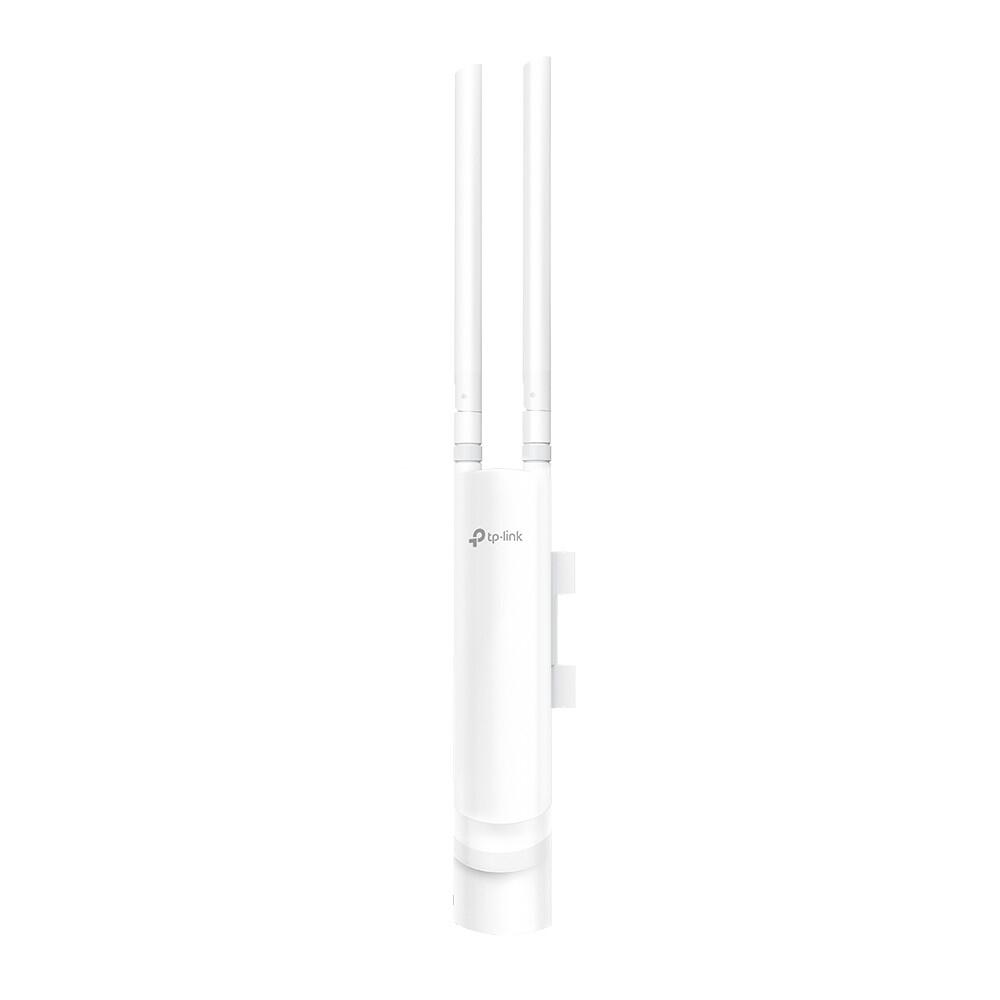
UbiQuiti WLAN Accesspoint UniFi 6 Mesh - 2.4 & 5 GHzAuf einen Blick 2,4 GHzja 5 GHzja Maximale Datenübertragungsrate4800 Mbit/s Unterstützte SicherheitsalgorithmenWPA, WPA-Enterprise, WPA-PSK, WPA2, WPA3 Anzahl Ethernet-LAN-Anschlüsse (RJ-45)1 Power over Ethernet (PoE)ja PlatzierungZimmerdecke, Stange, Tisch, Wand AntennentypIntern LieferumfangMenge pro Packung: 1 Stück(e)PoE-Adapter enthalten (Power over Ethernet) Alle technischen Daten anzeigen (36 Angaben) Merkmale2,4 GHzJa5 GHzJaMaximale Datenübertragungsrate4800 Mbit/sMaximale Datenübertragungsrate (2,4 GHz)573,5 Mbit/sMaximale Datenübertragungsrate (5 GHz)4800 Mbit/sEthernet LAN Datentransferraten1000 Mbit/sFrequenzband2.4 - 5 GHzNetzstandardIEEE 802.11a, IEEE 802.11ac, IEEE 802.11ax, IEEE 802.11b, IEEE 802.11g, IEEE 802.11n, IEEE 802.1Q, IEEE 802.3afVerkabelungstechnologie10/100/1000Base-T(X)BluetoothJaMIMOJaMIMO-TypMulti User MIMOVLAN-UnterstützungJaQuality of Service (QoS) SupportJa SicherheitUnterstützte SicherheitsalgorithmenWPA, WPA-Enterprise, WPA-PSK, WPA2, WPA3 Anschlü...215,83 €*Versand: 0,00 €Sichere Weiterleitung zum Anbieter



-
Welche Sicherheit ist am sichersten für ein privates WLAN-Netzwerk?
Die sicherste Option für ein privates WLAN-Netzwerk ist die Verwendung von WPA3 (Wi-Fi Protected Access 3). WPA3 bietet verbesserte Verschlüsselung und Sicherheitsfunktionen im Vergleich zu früheren Versionen wie WPA2. Es wird empfohlen, ein starkes Passwort zu verwenden und regelmäßig zu aktualisieren, um die Sicherheit des Netzwerks weiter zu erhöhen. **
-
Wie funktioniert ein WLAN Netzwerk?
Ein WLAN-Netzwerk funktioniert, indem es drahtlose Signale über Funkwellen zwischen einem Router und verschiedenen Geräten wie Smartphones, Laptops oder Tablets überträgt. Der Router sendet diese Signale aus und die Geräte empfangen sie, um eine Verbindung zum Internet herzustellen. Die Daten werden über diese Verbindung hin- und hergeschickt, sodass die Geräte auf das Internet zugreifen können. Die Sicherheit des WLAN-Netzwerks wird durch Verschlüsselungstechnologien wie WPA2 gewährleistet, um unbefugten Zugriff zu verhindern. Insgesamt ermöglicht ein WLAN-Netzwerk eine bequeme und flexible Möglichkeit, um drahtlos auf das Internet zuzugreifen. **
-
Wie konfiguriere ich mein WLAN-Netzwerk für maximale Leistung und Sicherheit?
1. Verwende ein sicheres Passwort für dein WLAN-Netzwerk und ändere es regelmäßig. 2. Platziere deinen Router an einem zentralen Ort und vermeide Hindernisse. 3. Aktualisiere regelmäßig die Firmware deines Routers und nutze Verschlüsselungstechnologien wie WPA3. **
-
Wie kann ich die Sicherheit meines WLAN-Netzwerks verbessern? Welche Geräte können mit meinem WLAN-Netzwerk verbunden werden?
1. Du kannst die Sicherheit deines WLAN-Netzwerks verbessern, indem du ein sicheres Passwort verwendest, die Verschlüsselung aktivierst und regelmäßig die Firmware deines Routers aktualisierst. 2. Alle Geräte, die WLAN-fähig sind, können mit deinem WLAN-Netzwerk verbunden werden, wie z.B. Smartphones, Laptops, Tablets, Smart-TVs, Smart-Home-Geräte und Spielekonsolen. **
Welches komische WLAN-Netzwerk wird angezeigt?
Es tut mir leid, aber ich kann keine Informationen über das WLAN-Netzwerk anzeigen, da ich keinen Zugriff auf die Umgebung habe, in der du dich befindest. **
Wo finde ich das WLAN Netzwerk?
Um das WLAN-Netzwerk zu finden, musst du zuerst auf die Einstellungen deines Geräts gehen. Dort solltest du eine Option namens "WLAN" oder "Netzwerke" finden. Klicke darauf, um eine Liste der verfügbaren WLAN-Netzwerke in deiner Umgebung anzuzeigen. Wähle das gewünschte Netzwerk aus der Liste aus und gib gegebenenfalls das Passwort ein, um dich zu verbinden. Wenn du das WLAN-Netzwerk nicht in der Liste siehst, könnte es sein, dass es nicht in Reichweite ist oder versteckt ist. In diesem Fall solltest du dich an den Besitzer des Netzwerks wenden, um weitere Informationen zu erhalten. **
Top-Angebote
Produkte zum Begriff WLAN-Accesspoint:
-
Berker WLAN Accesspoint UPEinsatz 230 V mit RJ45 Buchse-mit integrierter WLAN Antenne-Betriebsarten im WLAN: Access-Point, Repeater/Bridge, Client (WDS), Client (relayed)-Verschlüsselungsverfahren: WEP, WPA, WPA2Technische MerkmaleNennspannung 230 V AC Frequenz 50/60 Hz Frequenzband 2,4 GHz Übertragungrate WLAN max. 150 Mbit/s Datenrate Ethernet 10/100 Mbit/s Leistungsaufnahme (Betrieb) max. 3 WEinbautiefe 40 mm246,68 €*Versand: 6,90 €Sichere Weiterleitung zum Anbieter
-
Berker 4583 WLAN Accesspoint UP PoEWLAN Accesspoint Einsatz PoE mit RJ45 Buchse. WLAN Acess-Point UP. PoE, Montage in handelsübliche Up - Installationsdosen. Spannungsversorgung (PoE, Klasse 2) weiterer Netzwerk-Geräte möglich über frontseitige RJ45-Buchse. Integrierte WLAN Antenne, Betriebsarten im WLAN: Access-Point, Repeater/Bridge, Client (WDS), Client (relayed). Verschlüsselungsverfahren: WEP, WPA und WAP2.267,90 €*Versand: 7,10 €Sichere Weiterleitung zum Anbieter
-
Winter, Romy: Wurzeln, Flügel, WLAN?Wurzeln, Flügel, WLAN? , Was Teenager wirklich brauchen - bedürfnisorientiert durch die Pubertät , Sport-Nockenwellen > Chiptuning & Motortuning , Erscheinungsjahr: 20240925, Produktform: Kartoniert, Autoren: Winter, Romy, Seitenzahl/Blattzahl: 256, Abbildungen: Durchgehend zweifarbig, Keyword: 2024; attachment parenting; autonomie; bedürfnisorientiert; buch; bücher; das herz der familie; drogen; eltern; elternrolle; entwicklung; erste liebe; erziehung; familienalltag; gehirn; gesundheit; hilflos; jesper juul; jugendliche; krisenfest. das resilienzbuch für familien; körper verstehen; magersucht; miteinander; mobbing; neuerscheinung; psychologie; pubertier; pubertät; pubertät - wenn erziehen nicht mehr geht; ratgeber; schutz; selbstbestimmt; streiten; stress; teenager; trotzphase; unabhängig; unterstützung; verstehen; zugang finden, Fachschema: Kind / Erziehung~Beziehung (psychologisch, sozial)~Hilfe / Lebenshilfe~Lebenshilfe, Fachkategorie: Ratgeber: Familie und Partnerschaft~Selbsthilfe und Persönlichkeitsentwicklung, Warengruppe: HC/Ratgeber Lebensführung allgemein, Fachkategorie: Ratgeber: Eltern, UNSPSC: 49019900, Warenverzeichnis für die Außenhandelsstatistik: 49019900, Verlag: Kösel-Verlag, Verlag: Kösel-Verlag, Verlag: Ksel, Produktverfügbarkeit: 02, Länge: 215, Breite: 135, Höhe: 21, Gewicht: 309, Produktform: Klappenbroschur, Genre: Sachbuch/Ratgeber, Genre: Sachbuch/Ratgeber,20,00 €*Versand: 0,00 €Sichere Weiterleitung zum Anbieter
-
Kann man jeden Router als Accesspoint nutzen?
Kann man jeden Router als Accesspoint nutzen? Ja, grundsätzlich kann man viele Router als Accesspoints verwenden, indem man sie entsprechend konfiguriert. Dazu muss man die DHCP-Funktion deaktivieren, eine feste IP-Adresse vergeben und den Router mit dem Hauptrouter verbinden. Es ist wichtig sicherzustellen, dass der Router im Accesspoint-Modus betrieben wird, um Konflikte im Netzwerk zu vermeiden. Nicht alle Router sind jedoch gleichermaßen für den Betrieb als Accesspoint geeignet, da einige Modelle über spezielle Funktionen und Einstellungen verfügen, die für diese Aufgabe besser geeignet sind. Es empfiehlt sich daher, vorher die Kompatibilität und Eignung des jeweiligen Routers zu prüfen. **
-
Sollte ein gekreuztes oder ein unbekreuztes Cat6a-Installationskabel von Router zu Modem-Accesspoint verwendet werden?
Für die Verbindung zwischen Router und Modem-Accesspoint sollte ein gekreuztes Cat6a-Installationskabel verwendet werden. Ein gekreuztes Kabel ermöglicht die direkte Verbindung zwischen zwei Geräten, ohne dass ein Crossover-Adapter erforderlich ist. Ein unbekreuztes Kabel wird normalerweise für die Verbindung zwischen einem Computer und einem Router verwendet. **
-
Welche Sicherheit ist am sichersten für ein privates WLAN-Netzwerk?
Die sicherste Option für ein privates WLAN-Netzwerk ist die Verwendung von WPA3 (Wi-Fi Protected Access 3). WPA3 bietet verbesserte Verschlüsselung und Sicherheitsfunktionen im Vergleich zu früheren Versionen wie WPA2. Es wird empfohlen, ein starkes Passwort zu verwenden und regelmäßig zu aktualisieren, um die Sicherheit des Netzwerks weiter zu erhöhen. **
-
Wie funktioniert ein WLAN Netzwerk?
Ein WLAN-Netzwerk funktioniert, indem es drahtlose Signale über Funkwellen zwischen einem Router und verschiedenen Geräten wie Smartphones, Laptops oder Tablets überträgt. Der Router sendet diese Signale aus und die Geräte empfangen sie, um eine Verbindung zum Internet herzustellen. Die Daten werden über diese Verbindung hin- und hergeschickt, sodass die Geräte auf das Internet zugreifen können. Die Sicherheit des WLAN-Netzwerks wird durch Verschlüsselungstechnologien wie WPA2 gewährleistet, um unbefugten Zugriff zu verhindern. Insgesamt ermöglicht ein WLAN-Netzwerk eine bequeme und flexible Möglichkeit, um drahtlos auf das Internet zuzugreifen. **
Ähnliche Suchbegriffe für WLAN-Accesspoint
-
UbiQuiti WLAN Accesspoint UniFi 6 Mesh - 2.4 & 5 GHzAuf einen Blick 2,4 GHzja 5 GHzja Maximale Datenübertragungsrate4800 Mbit/s Unterstützte SicherheitsalgorithmenWPA, WPA-Enterprise, WPA-PSK, WPA2, WPA3 Anzahl Ethernet-LAN-Anschlüsse (RJ-45)1 Power over Ethernet (PoE)ja PlatzierungZimmerdecke, Stange, Tisch, Wand AntennentypIntern LieferumfangMenge pro Packung: 1 Stück(e)PoE-Adapter enthalten (Power over Ethernet) Alle technischen Daten anzeigen (36 Angaben) Merkmale2,4 GHzJa5 GHzJaMaximale Datenübertragungsrate4800 Mbit/sMaximale Datenübertragungsrate (2,4 GHz)573,5 Mbit/sMaximale Datenübertragungsrate (5 GHz)4800 Mbit/sEthernet LAN Datentransferraten1000 Mbit/sFrequenzband2.4 - 5 GHzNetzstandardIEEE 802.11a, IEEE 802.11ac, IEEE 802.11ax, IEEE 802.11b, IEEE 802.11g, IEEE 802.11n, IEEE 802.1Q, IEEE 802.3afVerkabelungstechnologie10/100/1000Base-T(X)BluetoothJaMIMOJaMIMO-TypMulti User MIMOVLAN-UnterstützungJaQuality of Service (QoS) SupportJa SicherheitUnterstützte SicherheitsalgorithmenWPA, WPA-Enterprise, WPA-PSK, WPA2, WPA3 Anschlü...215,83 €*Versand: 0,00 €Sichere Weiterleitung zum Anbieter
-
STRONG Universal WLAN Repeater bis 300 Mbit/s, AccesspointHaben Sie zu Hause in manchen Räumen Schwierigkeiten, stabile WLAN-Signale zu bekommen? STRONGs Universal Repeater 300 ist die perfekte Lösung, um die Reichweite Ihres 802.11n Modems oder Routers in nur wenigen Minuten zu erweitern. Mit einer maximalen Geschwindigkeit von 300 Mbit/s ist der Universal Repeater 300 eine sehr kompakte Steckdosen- Lösung für eine extrem bequeme Platzierung. Das System mit 2 verstellbaren externen Antennen kombiniert mit einem intelligenten LED-System für eine optimale Positionierung des Repeaters wird die WLAN-Abdeckung im ganzen Haus zuverlässig erweitern. Der Universal Repeater 300 kann auch als herausragender 802.11n Access Point oder Router konfiguriert werden, um sofort die WLANFunktion Ihres vorhandenen Single Band Modems, ohne das Modem gegen ein neues austauschen zu müssen.20,29 €*Versand: 6,99 €Sichere Weiterleitung zum Anbieter
-
TP-Link EAP670 AX5400 WLAN-Dualband-Accesspoint zur DeckenmontageEAP670: Hochleistungs-Business-Wi-Fi 6 für Unternehmen Ultraschnelles WLAN mit 6 Geschwindigkeiten: Gleichzeitige 574 MBit/s auf 2,4 GHz und 4804 MBit/s auf 5 GHz ergeben 5378 MBit/s WLAN-Geschwindigkeiten † Hocheffizientes Wi-Fi 6: Mehr verbundene Geräte können schnellere Geschwindigkeiten genießen Zentralisiertes Cloud-Management: Die Omada-SDN-Integration verwaltet das gesamte Netzwerk lokal oder aus der Cloud über die Web-Benutzeroberfläche oder die Omada-App 160-MHz-Kanal: Doppelte Datenmenge in einem einzigen Stream mit HE160 ‡ Nahtloses WLAN-Roaming: Drahtlose Verbindung zwischen Accesspoints für eine flexiblere und einfachere Erweiterung § Omada Mesh: Ermöglicht drahtlose Konnektivität zwischen Access Points für erweiterte Reichweite und flexible Bereitstellung § PoE+ Powered: Unterstützt sowohl 802.3at PoE+ als auch DC (Adapter im Lieferumfang enthalten) für flexible Installationen High-End-Business-Wi-Fi 6 bringt performante Leistung für Unternehmen Wi-Fi 6 bietet höhere Geschwindigkeiten, niedrigere Latenzen, weniger Interferenzen und mehr Kapazität. Blitzschnelles AX5400 Wi-Fi 6 Geschwindigkeit High-End-Business-WLAN mit Wi-Fi 6-Geschwindigkeiten von bis zu 5378 Mbit/s bieten eine 2,6 Mal mehr Geschwindigkeit als Wi-Fi 5.† 1024 QAM: 25 % mehr Daten gleichzeitig übertragen Langes OFDM-Symbol: 11% schnellere Geschwindigkeit HE160: Doppelte Datenmenge in einem einzigen Stream mit HE160 ‡ Nahtlose Integration in der Omada SDN Die Omada Software Defined Networking (SDN)-Plattform integriert Netzwerkgeräte wie Access Points, Switches und Router, um ein 100 % Zentrales Cloud-Management bereitzustellen und ein hochskalierbares Netzwerk zu ermöglichen – alles über eine einzige Oberfläche gesteuert. Automatische Optimierung der Kanalauswahl und Sendeleistung für eine noch bessere Performanz* Der Omada CBC bietet eine noch performantere WLAN-Leistung durch Reduzierung der WLAN-Interferenzen mit einer automatischen Anpassung der Kanaleinstellungen und der Sendeleistung der benachbarter APs im selben Netzwerk. Einfache Bereitstellung und mehr Leistung mit der Omada Mesh-Technologie§ Einfaches Pairing, weniger verkabeln Mit der Mesh-Technologie können Omada-APs Ihre Netzwerke drahtlos aneinander weitergeben, um eine Kabelinstallation zu sparen oder damit Sie Ihr Netzwerk flexibler und einfacher erweitern können, vor allem auf schwer zu verkabelnden Bereichen. Optimierte Netzwerkleistung Die intelligente Selbstorganisation optimiert den besten Pfad zwischen den EAPs, während die Selbstheilung dafür sorgt, dass Sie online bleiben, selbst wenn ein Mesh-AP gestört wird. Nahtloser Übergang mit Fast Roaming§ WLAN-Nutzer können auch beim Bewegen zwischen Accesspoints unterbrechungsfrei Streamen. Endgeräte werden automatisch mit dem Accesspoint mit dem besten Signal verbunden. Einfach zu montieren mit raffiniertem Industriedesign 1 An die Halterung drücken 2 Drehen zum Einrasten: Decke- oder Wand-Halterung (im Lieferumfang enthalten) Mehr Netzsicherheit und Effizienz Sicheres Gastnetzwerk mit bis zu 16 SSIDs: Der Gastzugang zum Netzwerk bietet Gästen mehr Sicherheit. Verschiedene SSIDs ermöglichen außerdem eine flexible Zugangsverwaltung. Steigerung der Geschäftsaktivität mit Facebook Login und SMS-Login: Captive Portal (einschließlich SMS, Facebook Wi-Fi, Voucher) und 802.1x-Authentifizierung helfen autorisierten Gästen die Nutzung des Netzwerks zu ermöglichen. Steigern Sie gleichzeitig dadurch Ihr Geschäft mit einer maßgeschneiderten Marketingseite.§ WPA3 für sorgenfreie offene öffentliche Netzwerke: Mit erweiterter Unternehmenssicherheit bietet WPA3 mehr Datensicherheit für zuvor ungesicherte und offene WLAN-Hotspots. Bandsteuerung: Verschiebt Dualband-Geräte automatisch auf das breitere 5-GHz-Band für schnellere Verbindungen. Lastausgleich: Stellt sicher, dass eine große Anzahl von Benutzern reibungslose Netzwerkerfahrungen in Netzwerkumgebungen mit einer hohen Dichte haben Airtime Fairness: Erhöht den durchschnittlichen Netzwerkdurchsatz in stark überlasteten Umgebungen †Die maximalen WLAN-Geschwindigkeiten sind die physikalischen Geschwindigkeiten, die von den Spezifikationen des IEEE-Standards 802.11 abgeleitet werden. Der tatsächliche WLAN-Datendurchsatz und die WLAN-Reichweite variieren aufgrund von 1) Umgebungsfaktoren, einschließlich Baumaterialien, physischen Objekten und Hindernissen, 2) Netzwerkbedingungen, einschließlich lokaler Interferenzen, Datengröße und -dichte, Produktstandort, Netzwerkkomplexität und Netzwerk-Overhead und 3) Endgeräteeinschränkungen, einschließlich Nennleistung, Standort, Verbindung, Qualität und Endgerätzustand. ‡Für die Verwendung von WiFi 6 (802.11ax) und seinen Funktionen, einschließlich OFDMA, HE160 und 1024-QAM, müssen auch die Endgeräte die entsprechenden Funktionen unterstützen. Die 160-MHz-Bandbreite ist nur im 5-GHz-Band verfügbar. Es ist möglicherweise in einigen Regionen/Ländern aufgrund lokale gesetzliche Bestimmungen nicht verfügbar. Die doppelte Kanalbreite bezieht sich auf 160 MHz im Vergleich zu 80 MHz für allgemeine WiFi 6 APs. §Omada Mesh, Seamless Roaming und Captive Portal erfordern die Verwendung eines Omada SDN-Controllers. *Zero-Touch-Bereitstellung und automatische Kanalauswahl und Sendeleistungsanpassung erfordern die Verwendung des Omada Cloud-Based-Controllers.169,64 €*Versand: 3,90 €Sichere Weiterleitung zum Anbieter
-
Wie konfiguriere ich mein WLAN-Netzwerk für maximale Leistung und Sicherheit?
1. Verwende ein sicheres Passwort für dein WLAN-Netzwerk und ändere es regelmäßig. 2. Platziere deinen Router an einem zentralen Ort und vermeide Hindernisse. 3. Aktualisiere regelmäßig die Firmware deines Routers und nutze Verschlüsselungstechnologien wie WPA3. **
-
Wie kann ich die Sicherheit meines WLAN-Netzwerks verbessern? Welche Geräte können mit meinem WLAN-Netzwerk verbunden werden?
1. Du kannst die Sicherheit deines WLAN-Netzwerks verbessern, indem du ein sicheres Passwort verwendest, die Verschlüsselung aktivierst und regelmäßig die Firmware deines Routers aktualisierst. 2. Alle Geräte, die WLAN-fähig sind, können mit deinem WLAN-Netzwerk verbunden werden, wie z.B. Smartphones, Laptops, Tablets, Smart-TVs, Smart-Home-Geräte und Spielekonsolen. **
-
Welches komische WLAN-Netzwerk wird angezeigt?
Es tut mir leid, aber ich kann keine Informationen über das WLAN-Netzwerk anzeigen, da ich keinen Zugriff auf die Umgebung habe, in der du dich befindest. **
-
Wo finde ich das WLAN Netzwerk?
Um das WLAN-Netzwerk zu finden, musst du zuerst auf die Einstellungen deines Geräts gehen. Dort solltest du eine Option namens "WLAN" oder "Netzwerke" finden. Klicke darauf, um eine Liste der verfügbaren WLAN-Netzwerke in deiner Umgebung anzuzeigen. Wähle das gewünschte Netzwerk aus der Liste aus und gib gegebenenfalls das Passwort ein, um dich zu verbinden. Wenn du das WLAN-Netzwerk nicht in der Liste siehst, könnte es sein, dass es nicht in Reichweite ist oder versteckt ist. In diesem Fall solltest du dich an den Besitzer des Netzwerks wenden, um weitere Informationen zu erhalten. **
* Alle Preise verstehen sich inklusive der gesetzlichen Mehrwertsteuer und ggf. zuzüglich Versandkosten. Die Angebotsinformationen basieren auf den Angaben des jeweiligen Shops und werden über automatisierte Prozesse aktualisiert. Eine Aktualisierung in Echtzeit findet nicht statt, so dass es im Einzelfall zu Abweichungen kommen kann. ** Hinweis: Teile dieses Inhalts wurden von KI erstellt.